Un utilisateur m'a demandé comment faire une liste sélective pour avoir :
- Les unions dans une commune donnée (ex: Saint Sauvant 17)
- Dans la période 1600 à 1720
- Classées par ordre chronologique
Je propose d'élargir cette recherche à toutes les communes du département 17 (Charentes Maritimes) avec un classement par ordre alphabétique des communes avec "Rupture" sur les communes puis par ordre de dates des unions.
Il est très important d'être bien clair sur ce que l'on veut obtenir, c'est la condition essentielle pour établir les condition de sélection des personnes ou des événements.
La liste devra afficher au minimum le nom prénoms de la personne et du conjoint, la date de l'événement.
1) La première étape consiste à regarder s'il n'y a pas une liste sélective standard qui réalise cette demande ou du moins qui affiche les personnes et événements demandés. On trouve assez souvent une liste qui affiche les éléments demandés mais plus rarement le détail des conditions d'affichage. Nous commencerons donc par voir comment on établit les conditions. Ce ne pourra être qu'un exemple car le nombre de possibilités est illimité.
- La généalogie est ouverte dans Généatique 2025
- On a sélectionné le sosa 1
- Menu Documents > Liste sélective
- On cherche à faire une liste des Unions, c'est donc plutôt vers une liste d'événements que l'on va s'orienter.
- Dans Paramétrage > Choix d'un modèle il y a la catégorie "05 Evénements" qui contient peut-être un modèle qui peut nous aider à ne pas partir de zéro
- Ca tombe bien, dans cette catégorie il y a le modèle "Liste des unions" ; en la sélectionnant s'affiche un aperçu de ce qui est affiché par cette liste. Il y a tout ce que l'on voulait et même nettement plus. On pourrait supprimer les colonnes qui ne nous semblent pas nécessaires mais comme je suis un peu paresseux je laisse le tableau comme il est et on va se concentrer sur les conditions de sélection des événements. Notons tout de même que la marge de droite est anormalement grande et on la réduira un peu.

2) Etablissement de la condition de sélection des événements.
- Dans la colonne de gauche de l'onglet Paramétrage, c'est "Sélection des personnes" (ou des événements)
- Nous voulons que la recherche se fasse sur toute la généalogie, alors on clique sur le bouton "Toute la généalogie"
- Mais nous voulons limiter la liste des unions à ce qui est défini dans le "cahier des charges" que l'on a défini au début.
- Ca se fait dans "Condition/Définir la condition" (il faut parfois cliquer deux fois ! )
- Il y a peu de chance que la condition que nous voulons établir existe dans la "Liste des conditions prédéfinies" alors on ouvre l'onglet "Edition des conditions"
- De même les "Rubriques simples" ne feront pas l'affaire et on ouvre l'onglet des "Rubriques détaillées" :
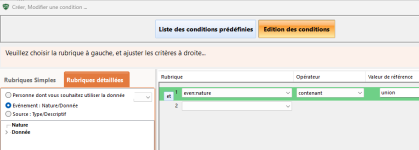
- Une première (et unique) ligne nous donne la condition "even:nature contenant Union" ; on garde cette condition puisque ce sont les unions que l'on veux lister.
- En plus, on veut que ces unions soient celles qui ont eu lieu dans le département 17 ; On clique à gauche sur "Donnée" pour avoir le détail des champs disponibles.
- Attention ! Avant de sélectionner une donnée, il faut passer à droite sur la ligne suivante ; en sélectionnant cette ligne 2 elle devient verte et alors on peut cliquer sur la donnée ; on réouvre la liste des données et on clique sur "Lieu : Code" qui passe à droite.
- On veut choisir le numéro du département alors l'opérateur sera "Commence par" et la valeur de référence sera "17"
- On veut aussi une condition sur la date ; on sélectionne alors la ligne 3. On remarque qu'entre les ligne c'est la condition ET qui est par défaut ; on peut la changer en OU (en cliquant sur le [et] ) si la condition l'exige, ce n'est pas le cas ici.
- En cliquant à gauche sur la donnée Date, elle passe sur la ligne 3. Il faut bien regarder en bas à gauche quel est le "Style" de la donnée car il faudra mettre en valeur de référence le même style ; ici "jj/mm/aaaa"
- Pour définir une "fourchette" de date on utilisera l'opérateur "Entre" et comme valeurs de référence 01/01/1600 et 31/12/1720 (ici il faut saisir les / )
- Y a t il encore une condition à ajouter ? Et bien Oui car comme on liste les unions en les classant par communes, il faut que le lieu ne soit pas vide alors on ajoute la condition "even:com non vide"
- Y a t il encore une condition à ajouter? non, cette fois c'est terminé de ce coté, alors on clique sur OK

3) Classements et Ruptures
- Dans la colonne de gauche du paramétrage on clique sur "Classements & Ruptures"
- Dans ce modèle le classement par Date(Chronologique) est déjà défini. S'il ne l'était pas, on sélectionne "Evénement : Nature/Donnée" puis Donnée : Date avec le style "Année, Mois, Jour (Chronologique)" et on clique sur Ajouter.
- Est-ce terminé ? Non car on veut aussi un classement par nom de commune. On sélectionne "Lieu : Commune" et on clique sur Ajouter. On veut que le classement par commune soit prioritaire, on placera donc cette ligne 2 en première position avec la petite flèche bleue.
- On veut aussi établir une rupture sur ce nom de commune qui permettre d'avoir une découpe par commune de la liste des événements Union. Pour cela on sélectionne la ligne 1 et on coche la case "Rupture sur ce champ" puis clic sur "Editer la rupture"
 ---->
----> 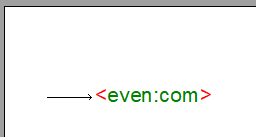
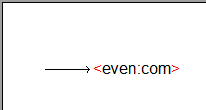
C'est déjà la commune qui est affichée mais on va la mettre en valeur en passant la police en taille 14 ou 16 et en couleur vert foncé. Pour cela il faut sélectionner "even:com" ; on va aussi ajouter un retour de ligne au-dessus pour un meilleur centrage vertical du nom de la commune :
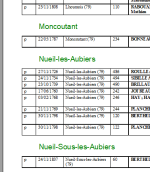
- Notre paramétrage est maintenant terminé et l'on clique sur "Générer le document".
3) Enregistrement du travail
- Si la liste obtenue est satisfaisante, on peut cliquer en bas sur "Enregistrer ce modèle" qui devra être placé dans "Mes descriptifs 2025\Mes Modèles" ; il faut lui donner un nom. Lors d'un prochaine session vous pourrez réutiliser ce modèle de liste que apparaitra dans "Choix d'un modèle/Mes Modèles".
Vous avez remarqué que je n'ai jamais parlé de "Projet" ; en fait vous en avez créé un mais en utilisant le "Projet par défaut" ; ce projet est un projet temporaire qui sera modifié si vous faite une autre liste sélective. Pour garder le projet que l'on vient de faire il suffit d'aller dans l'onglet "Projet : Liste sélective" et duplique le Projet par défaut puis renommer cette copie, Mais cette étape "Projet" n'est pas obligatoire, le modèle enregistré garde tous les paramètres pour recréer une nouvelle liste des unions.
Dans un autre épisode nous verrons comment définir les données affichées dans la liste ...
- Les unions dans une commune donnée (ex: Saint Sauvant 17)
- Dans la période 1600 à 1720
- Classées par ordre chronologique
Je propose d'élargir cette recherche à toutes les communes du département 17 (Charentes Maritimes) avec un classement par ordre alphabétique des communes avec "Rupture" sur les communes puis par ordre de dates des unions.
Il est très important d'être bien clair sur ce que l'on veut obtenir, c'est la condition essentielle pour établir les condition de sélection des personnes ou des événements.
La liste devra afficher au minimum le nom prénoms de la personne et du conjoint, la date de l'événement.
1) La première étape consiste à regarder s'il n'y a pas une liste sélective standard qui réalise cette demande ou du moins qui affiche les personnes et événements demandés. On trouve assez souvent une liste qui affiche les éléments demandés mais plus rarement le détail des conditions d'affichage. Nous commencerons donc par voir comment on établit les conditions. Ce ne pourra être qu'un exemple car le nombre de possibilités est illimité.
- La généalogie est ouverte dans Généatique 2025
- On a sélectionné le sosa 1
- Menu Documents > Liste sélective
- On cherche à faire une liste des Unions, c'est donc plutôt vers une liste d'événements que l'on va s'orienter.
- Dans Paramétrage > Choix d'un modèle il y a la catégorie "05 Evénements" qui contient peut-être un modèle qui peut nous aider à ne pas partir de zéro
- Ca tombe bien, dans cette catégorie il y a le modèle "Liste des unions" ; en la sélectionnant s'affiche un aperçu de ce qui est affiché par cette liste. Il y a tout ce que l'on voulait et même nettement plus. On pourrait supprimer les colonnes qui ne nous semblent pas nécessaires mais comme je suis un peu paresseux je laisse le tableau comme il est et on va se concentrer sur les conditions de sélection des événements. Notons tout de même que la marge de droite est anormalement grande et on la réduira un peu.
2) Etablissement de la condition de sélection des événements.
- Dans la colonne de gauche de l'onglet Paramétrage, c'est "Sélection des personnes" (ou des événements)
- Nous voulons que la recherche se fasse sur toute la généalogie, alors on clique sur le bouton "Toute la généalogie"
- Mais nous voulons limiter la liste des unions à ce qui est défini dans le "cahier des charges" que l'on a défini au début.
- Ca se fait dans "Condition/Définir la condition" (il faut parfois cliquer deux fois ! )
- Il y a peu de chance que la condition que nous voulons établir existe dans la "Liste des conditions prédéfinies" alors on ouvre l'onglet "Edition des conditions"
- De même les "Rubriques simples" ne feront pas l'affaire et on ouvre l'onglet des "Rubriques détaillées" :
- Une première (et unique) ligne nous donne la condition "even:nature contenant Union" ; on garde cette condition puisque ce sont les unions que l'on veux lister.
- En plus, on veut que ces unions soient celles qui ont eu lieu dans le département 17 ; On clique à gauche sur "Donnée" pour avoir le détail des champs disponibles.
- Attention ! Avant de sélectionner une donnée, il faut passer à droite sur la ligne suivante ; en sélectionnant cette ligne 2 elle devient verte et alors on peut cliquer sur la donnée ; on réouvre la liste des données et on clique sur "Lieu : Code" qui passe à droite.
- On veut choisir le numéro du département alors l'opérateur sera "Commence par" et la valeur de référence sera "17"
- On veut aussi une condition sur la date ; on sélectionne alors la ligne 3. On remarque qu'entre les ligne c'est la condition ET qui est par défaut ; on peut la changer en OU (en cliquant sur le [et] ) si la condition l'exige, ce n'est pas le cas ici.
- En cliquant à gauche sur la donnée Date, elle passe sur la ligne 3. Il faut bien regarder en bas à gauche quel est le "Style" de la donnée car il faudra mettre en valeur de référence le même style ; ici "jj/mm/aaaa"
- Pour définir une "fourchette" de date on utilisera l'opérateur "Entre" et comme valeurs de référence 01/01/1600 et 31/12/1720 (ici il faut saisir les / )
- Y a t il encore une condition à ajouter ? Et bien Oui car comme on liste les unions en les classant par communes, il faut que le lieu ne soit pas vide alors on ajoute la condition "even:com non vide"
- Y a t il encore une condition à ajouter? non, cette fois c'est terminé de ce coté, alors on clique sur OK
3) Classements et Ruptures
- Dans la colonne de gauche du paramétrage on clique sur "Classements & Ruptures"
- Dans ce modèle le classement par Date(Chronologique) est déjà défini. S'il ne l'était pas, on sélectionne "Evénement : Nature/Donnée" puis Donnée : Date avec le style "Année, Mois, Jour (Chronologique)" et on clique sur Ajouter.
- Est-ce terminé ? Non car on veut aussi un classement par nom de commune. On sélectionne "Lieu : Commune" et on clique sur Ajouter. On veut que le classement par commune soit prioritaire, on placera donc cette ligne 2 en première position avec la petite flèche bleue.
- On veut aussi établir une rupture sur ce nom de commune qui permettre d'avoir une découpe par commune de la liste des événements Union. Pour cela on sélectionne la ligne 1 et on coche la case "Rupture sur ce champ" puis clic sur "Editer la rupture"
----> C'est déjà la commune qui est affichée mais on va la mettre en valeur en passant la police en taille 14 ou 16 et en couleur vert foncé. Pour cela il faut sélectionner "even:com" ; on va aussi ajouter un retour de ligne au-dessus pour un meilleur centrage vertical du nom de la commune :
- Notre paramétrage est maintenant terminé et l'on clique sur "Générer le document".
3) Enregistrement du travail
- Si la liste obtenue est satisfaisante, on peut cliquer en bas sur "Enregistrer ce modèle" qui devra être placé dans "Mes descriptifs 2025\Mes Modèles" ; il faut lui donner un nom. Lors d'un prochaine session vous pourrez réutiliser ce modèle de liste que apparaitra dans "Choix d'un modèle/Mes Modèles".
Vous avez remarqué que je n'ai jamais parlé de "Projet" ; en fait vous en avez créé un mais en utilisant le "Projet par défaut" ; ce projet est un projet temporaire qui sera modifié si vous faite une autre liste sélective. Pour garder le projet que l'on vient de faire il suffit d'aller dans l'onglet "Projet : Liste sélective" et duplique le Projet par défaut puis renommer cette copie, Mais cette étape "Projet" n'est pas obligatoire, le modèle enregistré garde tous les paramètres pour recréer une nouvelle liste des unions.
Dans un autre épisode nous verrons comment définir les données affichées dans la liste ...
Fichiers joints

Dernière édition: