• Bienvenue sur le forum de généalogie avec Généatique,

    Si vous avez du mal à vous connecter, faites une demande de réinitialisation de mot de passe : Réinitialiser mon mot de passe

RÉSOLU Ecriture très petite

  • Auteur de la discussion Auteur de la discussion xausa
  • Date de début Date de début
Problème résolu
Statut
N'est pas ouverte pour d'autres réponses.
Membre
Bonjour,
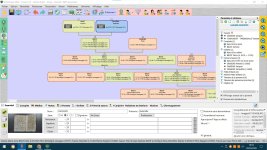
Je n'arrive pas à grossir les écritures dans les cases. j' ai bien essayé ce que l'on m'avait conseillé par Paramètres/Systèmes/ écran/Mise à l'échelle mais cela modifie toutes les écritures de mon ordinateur et bien sur tout est trop gros. Ce problème est là depuis l'installation du G2026 avant aucun problème. Avez vous une silution.
Merci de m'aider. Ci-joint fichier
 
Fichiers joints
  • Capture d’écran 2026-03-28 185433.jpg
    Capture d’écran 2026-03-28 185433.jpg
    349.2 KB · Affichages: 16
Solution
Le facteur d'échelle c'est seulement pour les écrans de saisie et le menus. Pour les cases de l'arbre c'est plus simple : Vous cliquez sur l'icône (+) du groupe d'icônes jaune (à droite chez vous) pour grossir les cases et quand vous avez la taille désirée vous cliquez sur l'icône "Paramétrage de l'arbre puis "Enregistrer".
 
Solution
Le facteur d'échelle c'est seulement pour les écrans de saisie et le menus. Pour les cases de l'arbre c'est plus simple : Vous cliquez sur l'icône (+) du groupe d'icônes jaune (à droite chez vous) pour grossir les cases et quand vous avez la taille désirée vous cliquez sur l'icône "Paramétrage de l'arbre puis "Enregistrer".
Quant à moi, ayant changé de moniteur pour un écran nettement plus grand, je souhaite agrandir la partie "saisie" en bas de l'écran de base; l'icône +/- à droite de l'écran ne permet d'agrandir ou de réduire que la partie "arbre" en haut de l'écran; comment faire pour agrandir les champs de saisie en bas de l'écran pour une meilleure lisibilité, sans avoir besoin de lunettes de vue ?
 
Quant à moi, ayant changé de moniteur pour un écran nettement plus grand, je souhaite agrandir la partie "saisie" en bas de l'écran de base; l'icône +/- à droite de l'écran ne permet d'agrandir ou de réduire que la partie "arbre" en haut de l'écran; comment faire pour agrandir les champs de saisie en bas de l'écran pour une meilleure lisibilité, sans avoir besoin de lunettes de vue ?
Pour la lisibilité ce n'est pas la taille de l'écran qui compte mais le nombre de pixels par pouce. C'est la mode des écrans 4K qui sont parfaits pour les images mais les textes seront souvent trop petits. Il n'y a que le réglage de la "Mise à l'échelle" qui peut grossir l'ensemble. La "Loupe" de Windows permet aussi de zoomer sur l'écran et de façon peut-être plus accessible que la Mise à l'échelle.
Généatique a récemment fait de gros progrès pour que les mises à l'échelle à plus de 100% soient bien supportées.
 
Pour la lisibilité ce n'est pas la taille de l'écran qui compte mais le nombre de pixels par pouce. C'est la mode des écrans 4K qui sont parfaits pour les images mais les textes seront souvent trop petits. Il n'y a que le réglage de la "Mise à l'échelle" qui peut grossir l'ensemble. La "Loupe" de Windows permet aussi de zoomer sur l'écran et de façon peut-être plus accessible que la Mise à l'échelle.
Généatique a récemment fait de gros progrès pour que les mises à l'échelle à plus de 100% soient bien supportées.
Merci pour l'explication: c'est en effet le paramétrage de Windows et non pas au sein de Généatique, et j'ai réussi à régler ainsi mon problème, en allant dans: "Windows/ Paramètres/ Accessibilité/ Taille du texte dans les applications" où j'ai porté à 200 % le réglage initial de qui était à 100 %; bon résultat, lunettes revenues dans le tiroir !
 
Jouer sur le paramètre Windows de la taille du texte est OK pour certains menus mais pas pour tous contrairement à la Mise à l'échelle qui joue sur tout l'écran. A vous de voir ce qui est mieux ; je n'ai pas d'écran haute résolution (Nbr de pixels par pouce) pour juger du résultat.
 
Merci pour l'explication: c'est en effet le paramétrage de Windows et non pas au sein de Généatique, et j'ai réussi à régler ainsi mon problème, en allant dans: "Windows/ Paramètres/ Accessibilité/ Taille du texte dans les applications" où j'ai porté à 200 % le réglage initial de qui était à 100 %; bon résultat, lunettes revenues dans le tiroir !
il est en effet difficile de régler à la fois ces deux paramètres de Windows (la "mise à l'échelle" d'une part, et la "'taille du texte des applications'" en accessibilité d'autre part; je vais continuer les essais avec diverses valeurs de ces 2 paramètres (il vaudrait mieux n'en avoir qu'un seul !), car je ne suis pas encore satisfait pour mon nouvel écran avec les valeurs de 150 % (échelle) et 175 % (accessibilité)
 
Statut
N'est pas ouverte pour d'autres réponses.

gratuit

Retour
Haut