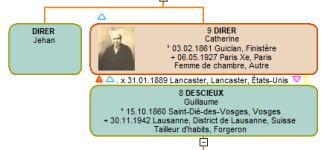
CHANGEMENT DU STYLE DES LIEUX
Je prendrais comme exemple le classique "mixte-vert-saumon.grf"
1- On va dans le paramétrage avancé du modèle d'arbre puis onglet "Cases maquettes"
2- Dans les "Conditions de présentation" on sélectionne "Case par défaut"
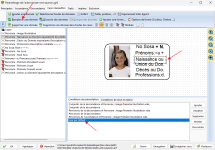
3- A ce stade, vous enregistrez le modèle avec "Enregistrer sous" et lui donnez un nom perso. Il sera enregistré dans Modèles d'arbre\Mes Modèles. Le travail se fait donc maintenant sur ce nouveau modèle.
4- Dans la case maquette on sélectionne la donnée Naissance (on peut le faire aussi dans la liste des données à gauche)
5- On clique sur "Remplacer une donnée" (en haut à gauche)
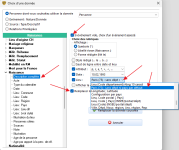
6- Dans "Lieu" on ouvre la liste de choix et on choisit "Paris (75) : sans dépt ni pays par défaut "
7- On peut décocher Afficher la donnée et on coche "Remplacer la donnée dans toutes les cases conditionnelles"
8- On clique sur Remplacer la donnée courante
9- Sélectionnez la donnée Décès et faites la même chose qu'en 5, 6, 7, 8
10- Sélectionnez la donnée Union et faites la même chose qu'en 5, 6, 7, 8
11- Cliquez sur Enregistrer (pas Enregistrer sous) et c'est fini. Vous pouvez cliquez sur OK en bas à gauche.
Pour que ce modèle fonctionne correctement il faut que dans "Préférences/Préférences dans l'utilisation de Généatique/Base de donnée" le "Pays par défaut" soit renseigné (généralement France). S'il n'est pas renseigné, France s'ajoutera à tous les lieux français dans les cases de l'arbre.
Notes :
- Certain modèles peuvent ne pas utiliser la donnée "Description complète" mais des données séparées (Acte, Date, Lieu) ; le principe restera le même mais en ne jouant que sur la donnée Lieu (voir style).
- G2027 a un peu modifié la façon de définir les données (dans les cases de l'arbre et ailleurs). Avec G2026 la naissance d'une personne affichait la donnée "P : Naissance ..." mais la naissance du père était aussi affichée avec "P : Naissance ..." d'où une ambiguïté. G2027 a supprimé le P : pour les événements de la Personne et le P : est uniquement pour les données du Père ; c'est beaucoup plus clair.
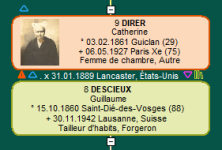
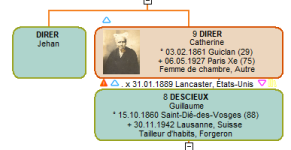
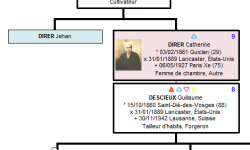
Le modèle ainsi modifié donne :
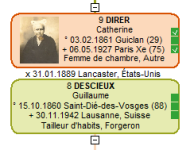
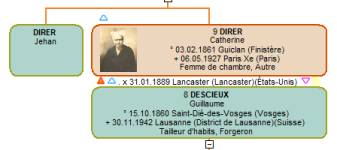
Et le modèle (G2027 seulement)
Je prendrais comme exemple le classique "mixte-vert-saumon.grf"
1- On va dans le paramétrage avancé du modèle d'arbre puis onglet "Cases maquettes"
2- Dans les "Conditions de présentation" on sélectionne "Case par défaut"
3- A ce stade, vous enregistrez le modèle avec "Enregistrer sous" et lui donnez un nom perso. Il sera enregistré dans Modèles d'arbre\Mes Modèles. Le travail se fait donc maintenant sur ce nouveau modèle.
4- Dans la case maquette on sélectionne la donnée Naissance (on peut le faire aussi dans la liste des données à gauche)
5- On clique sur "Remplacer une donnée" (en haut à gauche)
6- Dans "Lieu" on ouvre la liste de choix et on choisit "Paris (75) : sans dépt ni pays par défaut "
7- On peut décocher Afficher la donnée et on coche "Remplacer la donnée dans toutes les cases conditionnelles"
8- On clique sur Remplacer la donnée courante
9- Sélectionnez la donnée Décès et faites la même chose qu'en 5, 6, 7, 8
10- Sélectionnez la donnée Union et faites la même chose qu'en 5, 6, 7, 8
11- Cliquez sur Enregistrer (pas Enregistrer sous) et c'est fini. Vous pouvez cliquez sur OK en bas à gauche.
Pour que ce modèle fonctionne correctement il faut que dans "Préférences/Préférences dans l'utilisation de Généatique/Base de donnée" le "Pays par défaut" soit renseigné (généralement France). S'il n'est pas renseigné, France s'ajoutera à tous les lieux français dans les cases de l'arbre.
Notes :
- Certain modèles peuvent ne pas utiliser la donnée "Description complète" mais des données séparées (Acte, Date, Lieu) ; le principe restera le même mais en ne jouant que sur la donnée Lieu (voir style).
- G2027 a un peu modifié la façon de définir les données (dans les cases de l'arbre et ailleurs). Avec G2026 la naissance d'une personne affichait la donnée "P : Naissance ..." mais la naissance du père était aussi affichée avec "P : Naissance ..." d'où une ambiguïté. G2027 a supprimé le P : pour les événements de la Personne et le P : est uniquement pour les données du Père ; c'est beaucoup plus clair.
Le modèle ainsi modifié donne :
Et le modèle (G2027 seulement)
Fichiers joints
Dernière édition: