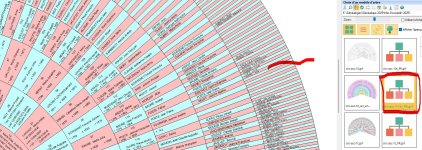
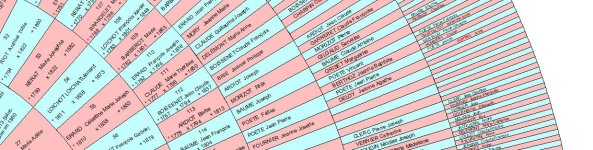
Merci yapuka, je m'y colle demain
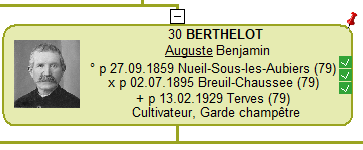
Quand vous aurez fini cet exercice je vous propose un autre exercice : Plutôt que de mettre le nom en rouge (réservé aux personnes "Confidentielles" ) je vous propose de mettre une pin rouge sur les cases des "Dernier acte" du modèle "mode1-2018.grf".
La méthode :
- Mettez l'image de la pin dans Mes descriptifs 2025
- Ouvrez G2025 et le modèle mode1-2018.grf
- Allez dans le paramétrage avancé du modèle d'arbre et "Enregistrez sous" donnez le nom "mode1-2018-pin.grf" (par exemple)
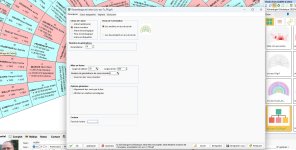
- Sur la dernière condition de présentation (case par défaut) vous ajoutez une Forme
- Choisissez "Image" avec l'option Image normale et sélectionnez l'image de la pin, et OK
- Donnez un nom à cette forme (Pin par exemple) et OK
- Réduisez la taille de la "boîte d'image pour qu'elle entoure juste l'image
- Cliquez en haut sur "Justifier à droite"
- Sur Grille, décochez l'option "Afficher la grille"
- sélectionnez l'image de la pin et avec la souris ou les flèches placez la au bon endroit
- A gauche faite un clic-droit sur la ligne "Forme : Pin" et cliquez sur "Cacher une donnée"
- C'est fini pour la première condition de présentation
- Avec l'image de la pin sélectionnée, faites Ctrl+C pour la copier
- Passez sur la condition de présentation suivante et faites Ctrl+V pour coller la forme
- Repositionnez la forme (pin)
- Faites la même chose (coller + replacer) pour les autres conditions de présentation.
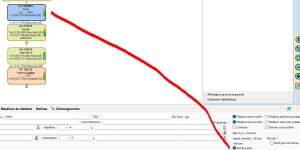
- Allez dans les conditions de mise en valeur où vous ajouterez la même condition que celle que vous avez faite pour les nom en rouge.
- Avec cette condition sélectionnée, faites un clic-droit sur la forme: pin et décochez "Cacher une donnée"
- Enregistrez le modèle.
C'est donc un peu plus compliqué que pour le nom en rouge car il a fallu ajouter une forme sur toutes les cases conditionnelles mais avec ces deux exercices vous avez exploré 90% des possibilités des personnalisations des modèles d'arbre.
Je vous donne l'image de la pin



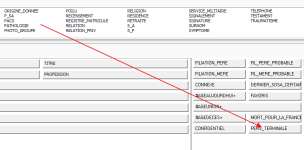
 mais c'est vrai que c'est assez technique.